이 게시물은 쿠팡 파트너스 활동의 일환으로, 이에 따른 일정액의 수수료를 제공받습니다.
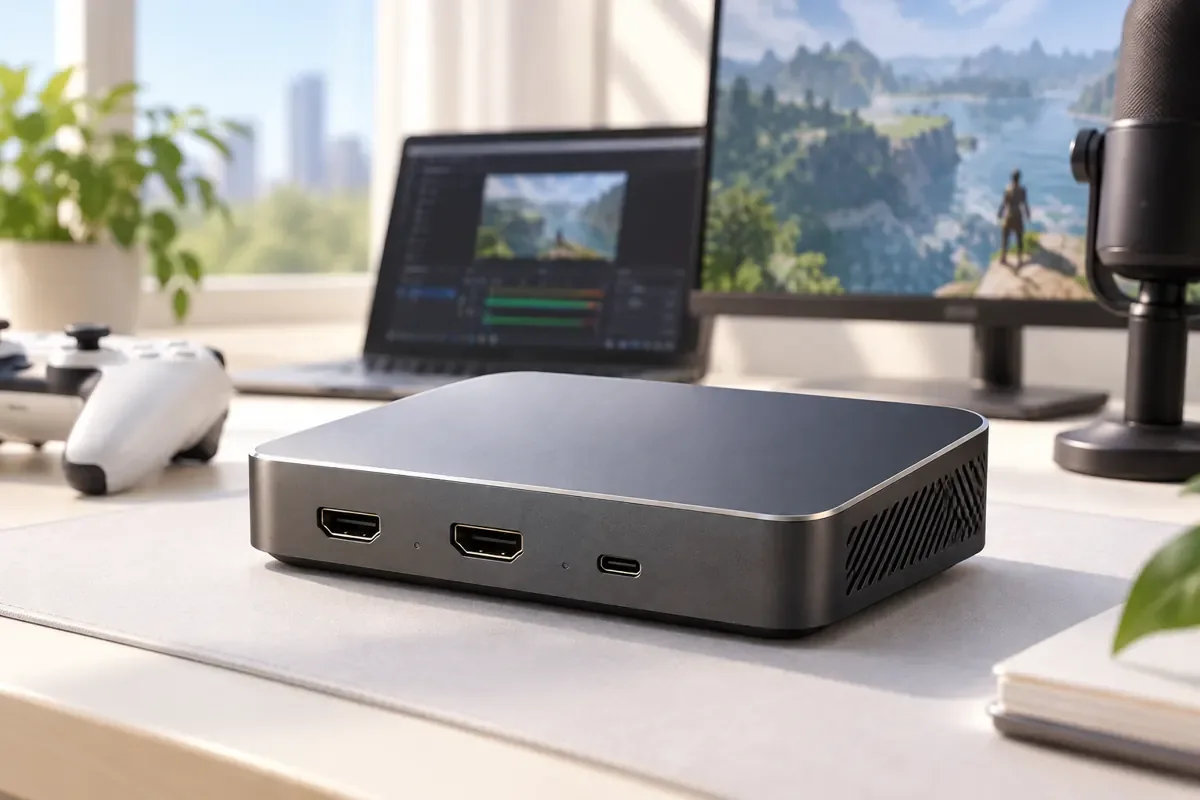
콘솔 게임을 OBS로 송출하려는데 화면이 안 잡히거나, 투컴 방송용으로 샀는데 모니터 주사율이 낮아질까 걱정될 수 있습니다. 캡처보드는 단순히 4K 지원 여부보다 게임 화면을 통과시키는 패스스루와 실제 녹화·송출되는 캡처 사양을 따로 봐야 합니다.
원컴에서 PC 게임만 방송한다면 대체로 OBS 게임 캡처만으로 충분합니다. 반면 PS5·Xbox·닌텐도 스위치, 다른 게임용 PC, HDMI 카메라처럼 PC 밖의 영상 신호를 들여올 때는 캡처보드가 필요합니다. 이 글은 외장형과 내장형, 4K60과 고주사율 패스스루의 차이를 중심으로 5개 모델을 정리합니다.
빠른 비교
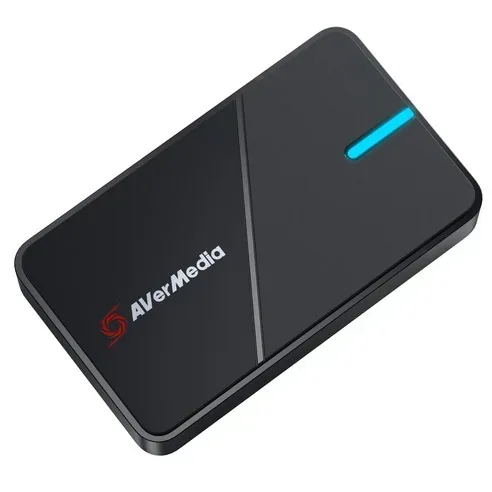
콘솔 방송을 시작하기 좋은 UVC 외장형
- 인터페이스: USB 3.2 Gen 1 Type-C, UVC 플러그 앤 플레이
- 영상 입·출력: HDMI 2.0
- HDR 패스스루: 최대 2160p60 / 1440p120 / 1080p240
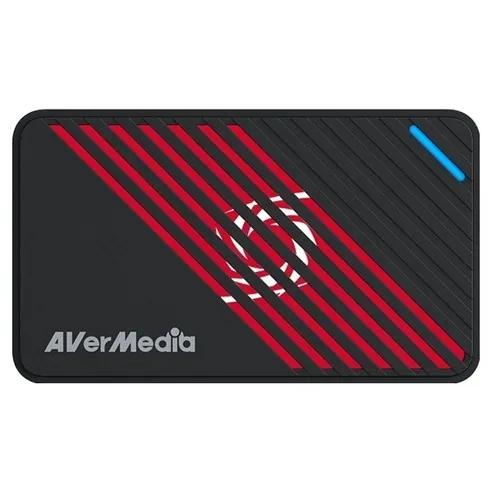
중간 예산대에서 비교할 수 있는 외장형 후보
- 연결 방식: 캡처보드 본체 상품으로 판매 확인
- 출시년월: 2025년 6월로 상품정보에 표기
- 패스스루·캡처 해상도: 구매 전 제조사 공식 사양표 확인 권장
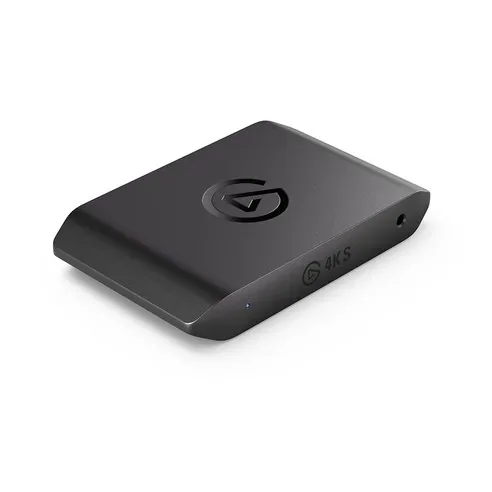
4K60 HDR 콘솔 방송에 맞춘 컴팩트한 구성
- 연결 방식: USB 플러그 앤 플레이
- 캡처: 최대 4K60 HDR
- 패스스루: 최대 4K60 HDR
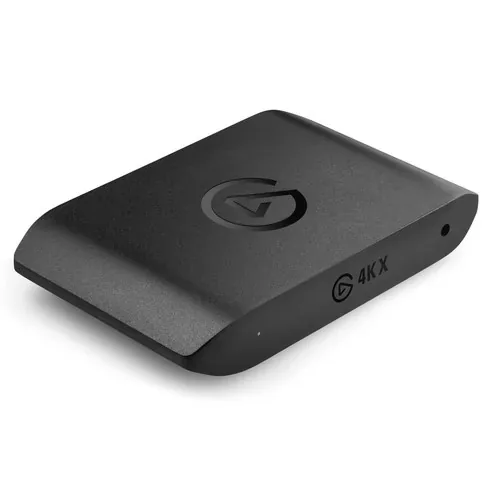
고주사율 4K 모니터용 외장형 HDMI 2.1 구성
- 인터페이스: USB 3.2 Gen 2
- 영상 규격: HDMI 2.1
- 캡처·패스스루: 최대 4K144
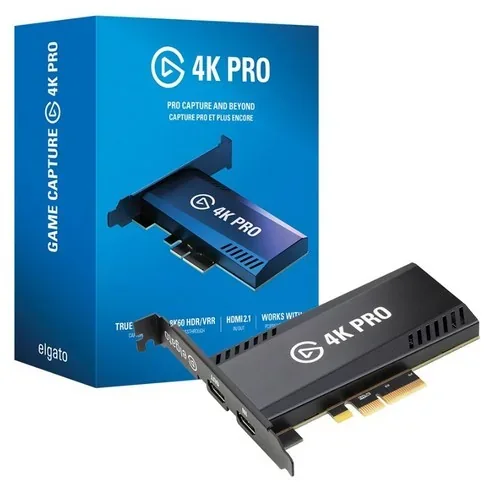
고주사율 패스스루를 갖춘 데스크톱 내장형
- 인터페이스: PCIe 2.0 x4
- 영상 규격: HDMI 2.1
- 패스스루: 최대 8K60 HDR·VRR / 4K240 / 1440p240 / 1080p240
목차 보기
선정 기준
- 패스스루 사양: 플레이할 모니터의 해상도·주사율을 유지할 수 있는지 살펴보세요.
- 캡처 해상도: 방송과 녹화 파일에 실제로 담을 최대 해상도·프레임을 구분하세요.
- 연결 방식: 노트북이나 이동 환경이면 USB 외장형, 데스크톱 고정 설치면 PCIe 내장형이 맞습니다.
- HDMI 규격: 4K144·VRR 환경은 콘솔·PC·모니터·캡처보드가 함께 HDMI 2.1 조건을 충족해야 합니다.
- USB 대역폭: 외장형은 PC의 USB 포트 규격이 제품 요구 조건에 맞는지 확인하세요.
- OBS와 오디오: 영상 장치 인식 방식, HDR·VRR, 멀티채널 오디오 필요 여부를 송출 환경에 맞춰 고르세요.
1. AVerMedia GC551G2
제품 개요
주요특징
- 특징: USB 외장형, 4K60 패스스루, 최대 4K30 캡처
- 무게: 85g
- 장점: 콘솔 방송을 시작하기 좋은 UVC 외장형
- 추천 대상: 4K60 화면으로 플레이하며 1080p·1440p 송출할 사용자
AVerMedia GC551G2는 콘솔 화면을 PC로 가져와 OBS에 추가하려는 사용자에게 맞는 USB 외장형 캡처보드입니다. 4K60 패스스루를 지원하므로 호환되는 모니터에서는 게임 화면을 별도 출력으로 보면서 방송 구성을 만들 수 있습니다.
다만 이 제품의 캡처 상한은 패스스루와 다릅니다. 게임은 4K60으로 보더라도 PC에 기록하거나 송출하는 영상은 최대 4K30이며, 더 높은 프레임의 4K 캡처가 목적이라면 다른 선택지가 필요합니다.
선택할 이유
1080p60 또는 1440p60 중심의 OBS 방송이라면 캡처 사양이 목적에 맞을 수 있습니다. 특히 콘솔을 모니터로 플레이하면서 PC에는 송출용 신호만 보내려는 구성에서 패스스루와 캡처를 분리해 판단하기 좋습니다.
반대로 4K60 녹화가 필수라면 패스스루 숫자만 보고 고르면 안 됩니다. USB 2.0은 지원하지 않으므로, 송출 PC에 맞는 USB 연결 환경도 먼저 확인해야 합니다.
장점
- UVC 방식 연결: OBS에서 비디오 캡처 장치 소스로 추가하는 구성이 가능합니다.
- 4K60 화면 출력: 호환 환경에서 4K60 패스스루로 플레이 화면을 구성할 수 있습니다.
- 오디오 단자 제공: HDMI 외에 3.5mm Line In·Line Out 연결을 고려할 수 있습니다.
단점
- 4K 캡처는 30fps: 4K60 녹화·송출을 목표로 하면 사양이 맞지 않습니다.
- 보호 신호 미지원: HDCP가 적용된 영상은 녹화나 방송에 사용할 수 없습니다.
제품 상세표
| 인터페이스 | USB 3.2 Gen 1 Type-C, UVC 플러그 앤 플레이 |
|---|---|
| 영상 입·출력 | HDMI 2.0 |
자세히 보기간략히 보기
| HDR 패스스루 | 최대 2160p60 / 1440p120 / 1080p240 |
|---|---|
| VRR 패스스루 | 최대 1440p120 / 1080p120 |
| 캡처 | 최대 2160p30 / 1440p60 / 1080p60 |
| 오디오 | HDMI 2.0, 3.5mm Line In·Line Out |
| 크기·무게 | 112.5 × 66.1 × 20.9mm, 85g |
이런 분께 추천
- 콘솔 입문 방송: 스위치·PS5 등 HDMI 콘솔 화면을 OBS로 가져오려는 사용자.
- 1440p60 송출 환경: 플레이 화면과 송출 해상도를 다르게 운영하려는 사용자.
구매 전 판단
2026년 9월 18일 쿠팡 표시 가격은 167,500원이었고 상품평 수는 75개로 표시됐습니다. 고주사율 4K 녹화보다 콘솔 입력과 1080p·1440p 중심 송출이 필요한 경우에 비용을 집중하기 좋은 구성입니다.
2. AVerMedia GC553PRO
제품 개요
주요특징
- 특징: 외장형 캡처보드, 쿠팡 판매 확인, 세부 사양 확인 필요
- 장점: 중간 예산대에서 비교할 수 있는 외장형 후보
- 추천 대상: 연결 규격과 캡처 상한을 확인 후 고를 사용자
AVerMedia GC553PRO는 외장형 캡처보드를 찾는 과정에서 함께 비교할 수 있는 모델입니다. 다만 구매 판단에 중요한 패스스루, 캡처 해상도, USB 규격 등의 세부 조건은 판매 페이지 표기와 제조사 공식 사양을 대조한 뒤 선택하는 편이 안전합니다.
특히 고주사율 모니터나 HDR·VRR 사용 여부에 따라 필요한 조건이 달라집니다. 제품명만으로 상위 모델의 HDMI 2.1 또는 멀티채널 오디오 기능을 동일하게 기대하지 않는 것이 좋습니다.
선택할 이유
이 모델은 가격만으로 기존 외장형과 고주사율 모델 사이의 성격을 판단하기 어렵습니다. 따라서 구매 전에는 내 모니터의 주사율, 콘솔 또는 게임 PC의 HDMI 출력, 송출 PC USB 포트 조건을 하나씩 맞춰보는 것이 핵심입니다.
방송은 1080p60이면 충분한지, 4K 녹화가 필요한지부터 정하면 불필요한 사양 지출을 줄일 수 있습니다. 필요한 기능이 명확해진 뒤 사양표가 이를 충족하는지 확인해 선택하세요.
장점
- 외장형 선택지: 데스크톱 내부 슬롯을 사용하지 않는 구성을 검토할 수 있습니다.
- 판매 정보 확인: 본체 상품의 판매 가격과 상품평 수가 표시된 제품입니다.
단점
- 핵심 영상 사양 확인 필요: 패스스루와 캡처 최대치가 명확해야 모니터 환경과 맞출 수 있습니다.
- 호환 조건 점검 필요: USB 규격과 HDR·VRR 지원 여부를 구매 전에 확인해야 합니다.
제품 상세표
| 연결 방식 | 캡처보드 본체 상품으로 판매 확인 |
|---|---|
| 출시년월 | 2025년 6월로 상품정보에 표기 |
자세히 보기간략히 보기
| 패스스루·캡처 해상도 | 구매 전 제조사 공식 사양표 확인 권장 |
|---|---|
| USB 규격·HDR·VRR·오디오 조건 | 사용 환경과 함께 확인 권장 |
이런 분께 추천
- 외장형 비교 구매자: 설치 공간이나 이동성을 이유로 USB 타입을 찾는 사용자.
- 사양을 직접 대조할 사용자: 콘솔·모니터·송출 PC 조건을 확인한 뒤 선택할 사용자.
구매 전 판단
2026년 9월 18일 쿠팡 표시 가격은 226,190원이었고 상품평 수는 53개로 표시됐습니다. 이 가격대에서는 필요한 캡처 해상도와 패스스루 주사율이 명확히 확인될 때 구매 가치를 판단하기 좋습니다.
3. Elgato Game Capture 4K S
제품 개요
주요특징
- 특징: USB 외장형, 4K60 HDR 캡처·패스스루, OBS 사용 가능
- 장점: 4K60 HDR 콘솔 방송에 맞춘 컴팩트한 구성
- 추천 대상: 4K60 또는 1440p120 환경의 콘솔 사용자
Elgato Game Capture 4K S는 4K60 HDR 캡처와 패스스루를 지원하는 USB 방식 모델로, 콘솔 방송과 녹화를 우선하는 사용자에게 어울립니다. Windows, Mac, iPad 계열에서 사용할 수 있는 연결 구성이 특징입니다.
4K144 패스스루까지 필요하지 않은 환경이라면 기능 범위를 과도하게 넓히기보다 4K60 기준으로 선택을 단순화할 수 있습니다. 다만 4K144 모니터에서 고주사율 게임을 그대로 즐기는 것이 최우선이라면 상위 HDMI 2.1 모델을 살펴보는 편이 맞습니다.
선택할 이유
PS5나 Xbox 등에서 4K60 영상으로 플레이하고, 같은 기준으로 녹화·송출하려는 경우 패스스루와 캡처의 목표가 비교적 일치합니다. 4K60 HDR 기준이 분명해 콘솔 방송 입문자가 필요한 성능 범위를 판단하기 쉽습니다.
반면 경쟁 게임에서 4K144 출력이 중요하다면 이 제품보다 높은 패스스루 상한이 필요할 수 있습니다. 방송 해상도뿐 아니라 실제 플레이 모니터의 요구 사양을 먼저 정하세요.
장점
- 4K60 HDR 캡처: 콘솔의 4K60 영상 녹화와 송출 기준에 맞출 수 있습니다.
- 동일한 4K60 패스스루: 플레이 화면과 캡처 목표를 단순하게 맞추기 좋습니다.
- 폭넓은 기기 연결: Windows·Mac·iPad 계열 사용 환경을 고려할 수 있습니다.
단점
- 4K144 패스스루 미지원: 4K 고주사율 모니터 환경을 유지하려는 목적에는 한계가 있습니다.
- USB 연결 조건 확인: 사용하는 기기의 포트와 운영체제 지원 조건을 확인해야 합니다.
제품 상세표
| 연결 방식 | USB 플러그 앤 플레이 |
|---|---|
| 캡처 | 최대 4K60 HDR |
자세히 보기간략히 보기
| 패스스루 | 최대 4K60 HDR |
|---|---|
| 호환 환경 | Windows, Mac, iPad 계열 |
| 소프트웨어 | OBS를 포함한 서드파티 앱에서 영상 소스로 사용 가능 |
이런 분께 추천
- 4K60 콘솔 방송: PS5·Xbox 등 콘솔 화면을 OBS에 연결하려는 사용자.
- 맥·아이패드 활용자: 데스크톱 외 기기에서도 USB 캡처를 고려하는 사용자.
구매 전 판단
2026년 9월 18일 쿠팡 표시 가격은 259,000원이었습니다. 4K60 HDR 캡처가 필요하지만 4K144 패스스루까지는 필요하지 않은 콘솔 중심 환경에서 기능과 비용의 균형을 판단할 수 있습니다.
4. Elgato 4K X
제품 개요
주요특징
- 특징: HDMI 2.1, 4K144 캡처·패스스루, USB 3.2 Gen 2
- 장점: 고주사율 4K 모니터용 외장형 HDMI 2.1 구성
- 추천 대상: 4K144·VRR 플레이와 OBS 송출을 함께 원하는 사용자
Elgato 4K X는 고주사율 모니터를 포기하지 않고 외장형 캡처보드를 구성하려는 사용자에게 맞는 모델입니다. HDMI 2.1 기반으로 최대 4K144 캡처와 패스스루를 지원하며, HDR10과 VRR 환경도 지원 범위에 포함합니다.
노트북과 데스크톱, Mac, iPad에서 활용할 수 있다는 점도 외장형의 장점입니다. 다만 4K144를 온전히 사용하려면 캡처보드만이 아니라 연결하는 게임 기기와 모니터, 케이블 및 USB 대역폭까지 함께 조건을 충족해야 합니다.
선택할 이유
4K144 모니터에서 게임을 즐기면서 투컴 방송이나 콘솔 송출을 구성하려면, 낮은 패스스루 상한의 제품은 모니터 설정을 바꾸게 할 수 있습니다. 이 모델은 4K144 패스스루를 목표로 설계돼 고주사율 화면을 우선하는 사용자에게 선택 기준이 분명합니다.
다만 USB 3.2 Gen 2 조건이 중요합니다. Gen 1 포트에서는 해상도 제한이 생길 수 있으므로, 노트북이나 송출 PC의 실제 포트 사양을 확인한 뒤 구매해야 합니다.
장점
- 고주사율 패스스루: 최대 4K144 환경을 목표로 모니터 출력 구성을 할 수 있습니다.
- HDMI 2.1 지원: HDR10·VRR을 쓰는 게임 환경을 고려할 수 있습니다.
- 외장형 확장성: Windows·Mac·iPad 등 여러 기기에서 연결 구성을 검토할 수 있습니다.
단점
- USB 대역폭 요구: USB 3.2 Gen 2 환경이 아니면 지원 해상도에 제한이 생길 수 있습니다.
- DSC 조건 제한: DSC 사용 모니터에서는 4K144 대신 4K120으로 제한될 수 있습니다.
제품 상세표
| 인터페이스 | USB 3.2 Gen 2 |
|---|---|
| 영상 규격 | HDMI 2.1 |
자세히 보기간략히 보기
| 캡처·패스스루 | 최대 4K144 |
|---|---|
| 지원 기능 | HDR10, VRR |
| 호환 환경 | Windows, Mac, iPad |
| 소프트웨어 | OBS, Streamlabs Desktop, vMix 등에서 영상 소스로 사용 가능 |
| 주의 | DSC를 사용하는 모니터에서는 4K120으로 제한될 수 있음 |
이런 분께 추천
- 4K144 모니터 사용자: 플레이 주사율을 유지하며 송출 장치를 추가하려는 사용자.
- 고사양 투컴 방송: 게임 PC와 송출 PC 사이에 외장형 HDMI 2.1 캡처를 둘 사용자.
구매 전 판단
2026년 9월 18일 쿠팡 표시 가격은 342,000원이며, 와우 쿠폰할인가로는 334,470원이 표시됐습니다. 4K60 수준을 넘어 4K144·VRR 패스스루가 실제로 필요한 경우에 추가 비용을 검토할 만합니다.
5. Elgato 4K Pro
제품 개요
주요특징
- 특징: PCIe 내장형, 8K60·4K240 패스스루, 최대 4K60 캡처
- 장점: 고주사율 패스스루를 갖춘 데스크톱 내장형
- 추천 대상: PCIe 슬롯이 있는 고정형 투컴 방송 사용자
Elgato 4K Pro는 노트북용 USB 장치가 아니라 데스크톱 PCIe 슬롯에 설치하는 내장형 캡처보드입니다. 고정된 투컴 방송 환경에서 USB 포트 대신 내부 확장 슬롯을 활용하고, 고주사율 패스스루를 우선하려는 사용자에게 적합합니다.
패스스루는 최대 8K60 HDR·VRR, 4K240까지 지원하지만 캡처는 최대 4K60 HDR10입니다. 즉, 게임 플레이 출력의 상한과 방송·녹화 파일의 상한은 별개이므로 목적에 맞춰 이해해야 합니다.
선택할 이유
게임용 PC와 송출용 PC를 분리한 경우, 게임 화면은 패스스루로 모니터에 보내고 캡처 신호는 송출 PC의 OBS로 넘기는 구성이 가능합니다. 4K240처럼 높은 플레이 출력이 필요한 환경이라면 출력 상한의 여유가 구매 판단의 핵심입니다.
대신 내부 설치가 필요한 만큼 PCIe 슬롯 여유와 PC 조립 환경을 먼저 확인해야 합니다. 이동하며 쓰는 노트북 방송이나 간단한 콘솔 캡처용으로는 외장형이 더 현실적인 선택일 수 있습니다.
장점
- 높은 패스스루 상한: 최대 8K60 또는 4K240 출력 환경을 고려할 수 있습니다.
- PCIe 내장 연결: 데스크톱 고정 설치에서 USB 포트를 사용하지 않는 구성이 가능합니다.
- 4K60 HDR10 캡처: 고해상도 녹화·송출 기준을 설정할 수 있습니다.
단점
- 노트북 사용 불가: PCIe 슬롯이 필요한 내장형 제품입니다.
- 설치 난도 존재: PC 내부 장착과 슬롯 공간 확인이 필요합니다.
제품 상세표
| 인터페이스 | PCIe 2.0 x4 |
|---|---|
| 영상 규격 | HDMI 2.1 |
자세히 보기간략히 보기
| 패스스루 | 최대 8K60 HDR·VRR / 4K240 / 1440p240 / 1080p240 |
|---|---|
| 캡처 | 최대 4K60 HDR10 |
| 설치 조건 | PCIe 슬롯이 있는 데스크톱 필요 |
실제 구매자 반응
동일 모델의 실제 후기이며, 사용 환경에 따라 체감에는 차이가 있을 수 있습니다.
- 내장형 설치 과정은 쉽지 않았지만, 성능 자체에는 만족한 구매 의견
- 내장형 캡처보드의 성능에 만족했다는 구매 의견
이런 분께 추천
- 데스크톱 투컴 방송: 송출 PC에 전용 캡처 카드를 설치하려는 사용자.
- 고주사율 플레이 환경: 4K240 등 높은 패스스루 상한이 필요한 사용자.
구매 전 판단
2026년 9월 18일 쿠팡 표시 가격은 442,000원이며, 와우 쿠폰할인가로는 432,270원이 표시됐습니다. PCIe 설치가 가능한 데스크톱에서 4K240 또는 8K60 패스스루가 필요한 경우에 비용을 지불할 이유가 분명한 모델입니다.
상품별 핵심 요약
| 브랜드/모델 | 주요 특징 | 장점 |
|---|---|---|
| AVerMedia GC551G2 | USB 외장형, 4K60 패스스루, 최대 4K30 캡처 | 콘솔 방송을 시작하기 좋은 UVC 외장형 |
| AVerMedia GC553PRO | 외장형 캡처보드, 쿠팡 판매 확인, 세부 사양 확인 필요 | 중간 예산대에서 비교할 수 있는 외장형 후보 |
| Elgato Game Capture 4K S | USB 외장형, 4K60 HDR 캡처·패스스루, OBS 사용 가능 | 4K60 HDR 콘솔 방송에 맞춘 컴팩트한 구성 |
| Elgato 4K X | HDMI 2.1, 4K144 캡처·패스스루, USB 3.2 Gen 2 | 고주사율 4K 모니터용 외장형 HDMI 2.1 구성 |
| Elgato 4K Pro | PCIe 내장형, 8K60·4K240 패스스루, 최대 4K60 캡처 | 고주사율 패스스루를 갖춘 데스크톱 내장형 |
자주 묻는 질문 (FAQ)
1원컴으로 PC 게임만 방송하는데 캡처보드가 필요한가요?
대체로 필요하지 않습니다. 같은 PC에서 실행하는 게임은 OBS의 게임 캡처 또는 디스플레이 캡처로 가져올 수 있습니다. 콘솔·카메라·다른 PC처럼 외부 HDMI 신호를 추가할 때 캡처보드를 고려하세요.
2패스스루와 캡처는 무엇이 다른가요?
패스스루는 입력 화면을 모니터로 통과시키는 기능이고, 캡처는 그 화면을 PC가 OBS·녹화 프로그램에서 읽도록 만드는 기능입니다. 플레이 화면의 주사율은 패스스루, 방송 화질은 캡처 상한을 기준으로 보시면 됩니다.
34K144 모니터를 쓰면 무조건 HDMI 2.1 캡처보드가 필요한가요?
4K144로 플레이 화면을 유지하려면 그 조건을 지원하는 HDMI 2.1 캡처보드가 필요할 수 있습니다. 단, 게임 기기·모니터·케이블도 함께 해당 규격과 해상도·주사율을 지원해야 하며, DSC 사용 모니터는 제한 조건을 확인해야 합니다.
4OBS 화면을 보면서 게임해도 되나요?
가능하지만 경쟁 게임처럼 반응이 중요한 상황에서는 일반적으로 캡처보드의 패스스루 출력에 연결한 모니터로 플레이하는 구성이 쓰입니다. OBS 미리보기는 영상 처리 과정 때문에 플레이 화면과 차이가 생길 수 있습니다.
5콘솔 연결 시 검은 화면이 나오면 무엇을 확인해야 하나요?
먼저 HDMI 케이블 연결 방향과 OBS의 비디오 캡처 장치 선택을 확인하세요. 보호된 콘텐츠 신호는 캡처할 수 없으므로, 콘솔 또는 사용 중인 앱의 HDCP 설정과 캡처보드 지원 조건도 점검해야 합니다.
똑똑한 구매 가이드
상황별 베스트 선택
- 원컴 PC 게임만 방송: 캡처보드 대신 OBS 게임 캡처를 먼저 사용하세요.
- 스위치·PS5 콘솔 방송: 4K60 기준이면 Elgato Game Capture 4K S, 1080p·1440p 송출 중심이면 AVerMedia GC551G2를 비교하세요.
- 4K144 모니터와 외장형 구성: HDMI 2.1과 USB 3.2 Gen 2 조건을 갖췄다면 Elgato 4K X가 맞습니다.
- 고정형 투컴 데스크톱: PCIe 슬롯을 활용하고 높은 패스스루 상한이 필요하면 Elgato 4K Pro를 고려하세요.
- GC553PRO 검토: 필요한 해상도·주사율·USB 규격을 제조사 사양표에서 먼저 대조한 뒤 결정하세요.
구매 전 반드시 체크할 사항
- 플레이 기준부터 정하기: 방송 해상도보다 먼저 모니터에서 유지해야 할 해상도·주사율을 정하세요.
- 캡처 상한 따로 보기: 패스스루가 4K60이어도 녹화·송출이 4K60인지 별도로 확인해야 합니다.
- 연결 경로 점검하기: 콘솔 또는 게임 PC는 HDMI IN, 모니터는 HDMI OUT, 송출 PC는 USB 또는 PCIe로 연결하는 구성을 확인하세요.
- 포트와 슬롯 확인하기: 외장형은 USB 규격, 내장형은 PCIe 슬롯 규격과 물리적 공간을 확인하세요.
- HDR·VRR 조건 확인하기: 해당 기능을 실제로 쓸 경우 모니터와 게임 기기까지 전체 연결 환경의 지원 여부를 확인하세요.
- 오디오 요구 정리하기: 게임 소리만 필요한지, 3.5mm 입·출력이나 5.1채널 캡처가 필요한지에 따라 모델을 좁히세요.
똑똑한 구매 타이밍
캡처보드는 할인 여부보다 연결할 기기의 확정 시점에 구매하는 편이 좋습니다. 새 모니터나 콘솔을 함께 바꿀 예정이라면, 최종 해상도·주사율과 HDMI 규격이 정해진 뒤 선택해야 사양 과소·과투자를 줄일 수 있습니다. 표시 가격과 쿠폰 적용 조건은 시점에 따라 달라질 수 있으므로 결제 전 판매 페이지에서 다시 확인하세요.
결론
콘솔 화면을 OBS로 가져오는 목적이라면 필요한 캡처 해상도와 패스스루 상한을 먼저 나누어 보세요. 1080p·1440p 송출 중심의 외장형은 AVerMedia GC551G2, 4K60 콘솔 캡처는 Elgato Game Capture 4K S, 4K144·VRR 외장형 환경은 Elgato 4K X가 선택지입니다. PCIe 슬롯이 있는 투컴 데스크톱에서 높은 패스스루 사양이 필요하다면 Elgato 4K Pro가 맞고, PC 게임 원컴 방송만 한다면 캡처보드 없이 시작하는 것이 합리적입니다.